Интеграции с командой: Slack, Chrome и удалённое управление
Do предыдущих разделов мы рассматривали Claude Code как локальный инструмент с возможностью выноса задач в облако через routines и оркестрацию через субагентов. Эта статья закрывает тему иначе: не «как автоматизировать», а «где живёт ваша команда и как туда попасть».
Slack, мобильный телефон, браузер — это точки присутствия, где принимаются решения, возникают баги и ведутся обсуждения. Claude Code умеет появляться в каждой из них.
Claude в Slack: от упоминания до пул-реквеста
Интеграция появилась как research preview в декабре 2025 года и работает поверх существующего приложения «Claude for Slack». Ключевое отличие — автоматическое определение задач разработки и их маршрутизация в Облачные агенты: web, routines и фоновые задачи.
Механика работы:
1. Вы пишете в канале или треде: @Claude проверь, почему авторизация падает при логине через OAuth
2. Claude анализирует сообщение и определяет: это задача разработки
3. Создаётся новая сессия Claude Code on the web — не на вашей машине, а на инфраструктуре Anthropic
4. Claude собирает контекст из треда (или последних сообщений канала), автоматически выбирает репозиторий
5. По мере работы — обновления в Slack-тред
6. По завершении — summary с кнопками «View Session» и «Create PR»
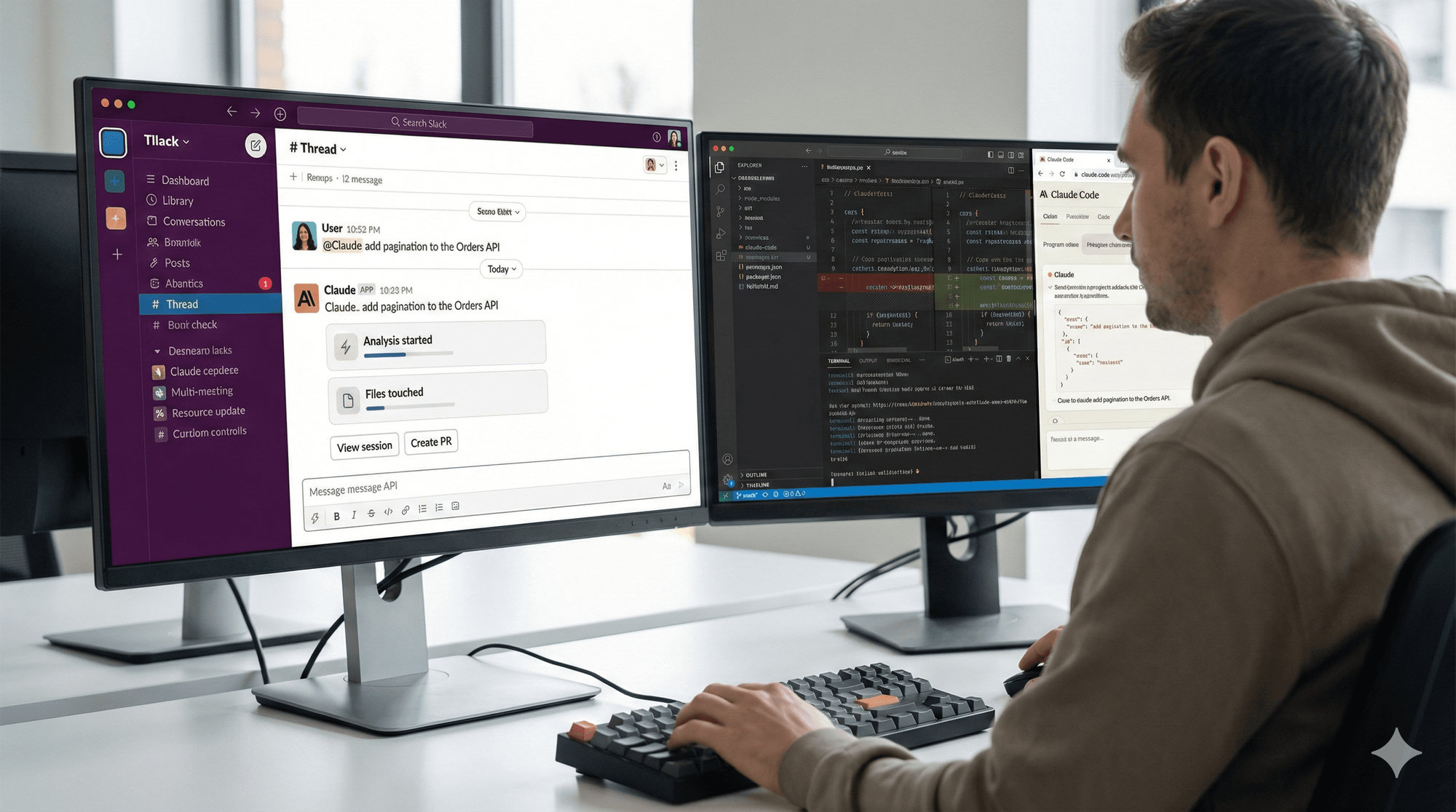
Claude работает в двух режимах маршрутизации, которые настраиваются в App Home:
- Code only — все упоминания @Claude идут в Claude Code. Для команд, где Slack-интеграция исключительно для разработки.
- Code + Chat — Claude сам решает: код → Claude Code, вопросы и анализ → обычный чат. Если промахнулся — кнопка «Retry as Code» или «Retry as Chat».
Требования: подписка Pro/Max/Team/Enterprise с доступом к Claude Code on the web; подключённый GitHub-аккаунт; Claude приглашён в канал через /invite @Claude.
> Важный нюанс: каждый пользователь запускает сессии под своим аккаунтом. Если у коллеги нет доступа к Claude Code on the web, он получит обычный чат без маршрутизации в код.
Remote Control: ваша локальная сессия — с любого устройства
Slack-интеграция запускает новую облачную сессию. Remote Control — принципиально другое: вы управляете уже запущенной локальной сессией со смартфона или браузера, пока Claude работает у вас на машине.
# Запустить сессию в режиме удалённого управления
claude --remote-control

# Или активировать внутри уже запущенной сессии
/remote-control My Project

# Серверный режим: принимает несколько подключений параллельно
claude remote-control --spawn worktree
После старта в терминале появляется URL и QR-код. Открываете claude.ai/code в браузере или приложении Claude для iOS/Android — видите свою сессию. Набираете сообщение с телефона — оно прилетает в терминал. Claude работает локально, имеет доступ к вашим файлам, MCP-серверам, инструментам.
Мобильные push-уведомления (Claude Code v2.1.110+): при долгой задаче Claude сам присылает уведомление, когда работа завершена или нужно принять решение. Включается через /config → Push when Claude decides.
Remote Control — это «окно» в вашу машину, а не перенос вычислений. Если закрыть терминал, сессия заканчивается.
Channels: Telegram, Discord и iMessage как интерфейс к сессии
Channels (research preview, Claude Code v2.1.80+) — это MCP-серверы, которые толкают события в вашу запущенную сессию. Не вы опрашиваете систему — система сигналит Claude.
Отличие от Remote Control: Remote Control — «вы управляете Claude со смартфона». Channels — «внешние системы: CI, чат-боты, мониторинг — пишут напрямую в сессию».
В research preview поддерживаются три канала: Telegram, Discord, iMessage. Плюс fakechat для локального тестирования без токенов.
Установка Telegram-канала:
# 1. Создать бота через @BotFather в Telegram, скопировать токен

# 2. Установить плагин
/plugin install telegram@claude-plugins-official
/reload-plugins

# 3. Настроить токен
/telegram:configure <token>

# 4. Запустить сессию с каналом
claude --channels plugin:telegram@claude-plugins-official

# 5. Написать боту — получить код спаривания
/telegram:access pair <code>
/telegram:access policy allowlist   # только ваш аккаунт может слать сообщения
Аналогичная схема для Discord: создать бота в Developer Portal, включить Message Content Intent, пригласить в сервер, установить плагин.
Что происходит при работе: когда вы пишете боту в Telegram, сообщение приходит в сессию как <channel source="telegram"> событие. Claude читает, выполняет задачу (читает файлы, запускает тесты, пишет код), отвечает через тот же канал. В терминале виден вызов инструмента, но не текст ответа — он появляется в Telegram.
Сценарии применения:
- Chat bridge: пишете с телефона → Claude работает с реальными файлами на сервере → ответ в мессенджере
- Webhook receiver: CI упал → CI дёргает HTTP endpoint → сообщение прилетает в сессию → Claude смотрит логи, находит причину
- Мониторинг: alerting system слит с каналом → первый диагноз от Claude ещё до того, как вы открыли ноутбук
# Можно комбинировать несколько каналов
claude --channels plugin:telegram@claude-plugins-official plugin:discord@claude-plugins-official
Безопасность: каждый канал ведёт allowlist отправителей. Первый запуск — паринг через одноразовый код. Все остальные сообщения без паринга молча отбрасываются. Для enterprise-окружений channelsEnabled управляется администратором на уровне организации.
Chrome: браузерная автоматизация из терминала
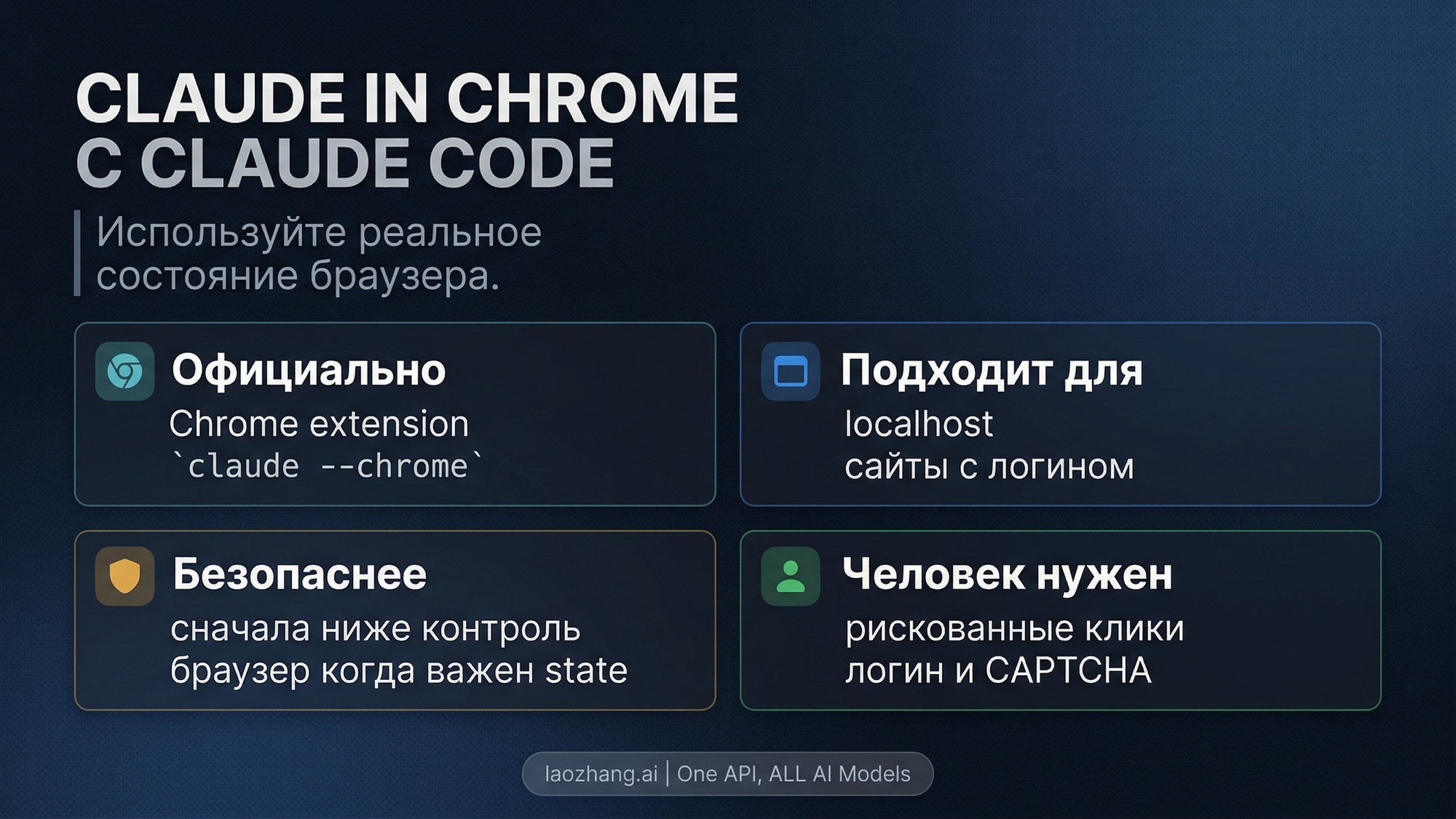
Claude in Chrome (beta) — интеграция с браузерным расширением, которая даёт Claude Code прямой доступ к открытым вкладкам, DOM, консоли и сетевым запросам.
# Запуск с Chrome
claude --chrome

# Или включить внутри сессии
/chrome
Что нужно: расширение «Claude» для Chrome или Edge (v1.0.36+), Claude Code v2.0.73+, подписка Pro/Max/Team/Enterprise (не через Bedrock/Vertex/Foundry — только прямой Anthropic-аккаунт).
Claude открывает вкладки, кликает, заполняет формы, читает консоль, скролит — всё видно в реальном времени. Если встречает логин или CAPTCHA — ставит на паузу и просит вас вмешаться вручную.
Практические сценарии:
# Дебаг после правки
Я изменил обработку формы логина. Открой localhost:3000,
попробуй ввести невалидные данные и посмотри, что в консоли.

# Автозаполнение по данным
В файле contacts.csv 200 строк. Для каждой зайди на crm.example.com
и создай контакт через форму.

# Работа с аутентифицированными сервисами
Открой мой Google Doc docs.google.com/d/abc123 и допиши
раздел с результатами последнего спринта.
Claude использует уже открытый браузер с вашими куками — доступны все сайты, в которые вы уже залогинены, без отдельных API-ключей.
Полный список инструментов доступен через /mcp → claude-in-chrome. По умолчанию Chrome-инструменты не загружены — это снижает расход контекстного окна. Если Chrome нужен в каждой сессии, включите через /chrome → «Enabled by default».
Сравнительная карта интеграций
flowchart TD
    A[Задача / событие] --> B{Откуда?}
    B --> |Slack-канал| C[Claude in Slack]
    B --> |Телефон / другой браузер| D[Remote Control]
    B --> |Telegram / Discord / CI webhook| E[Channels]
    B --> |Браузер / веб-форма| F[Claude in Chrome]

    C --> G[Новая облачная сессия\nна инфраструктуре Anthropic]
    G --> H[GitHub repo клонируется]
    H --> I[PR в Slack-тред]

    D --> J[Локальная сессия\nна вашей машине]
    J --> K[Управление через\nclaude.ai/code или мобильное приложение]

    E --> L[Запущенная локальная сессия]
    L --> M[Claude реагирует\nна событие и отвечает в канал]

    F --> N[Chrome / Edge с расширением]
N --> O[DOM, консоль, формы,\nаутентифицированные сервисы]Что выбрать
Четыре механизма покрывают разные точки соприкосновения команды с кодом:
- Slack — задача возникла в командном чате, нужно делегировать её в фон и получить PR без переключения контекста
- Remote Control — вы в процессе сложной отладки на локальной машине и хотите продолжить со смартфона на диване
- Channels — внешние системы (CI, мониторинг, другие разработчики через мессенджер) должны доставлять события в вашу запущенную сессию
- Chrome — задача требует взаимодействия с реальным браузером: визуальный дебаг, E2E-тест, работа с веб-сервисами без API
Ни один из этих механизмов не заменяет другой. На практике они работают в комбинации: Chrome — для локального дебага фронтенда, Channels — чтобы CI мог дёрнуть сессию при падении тестов, Slack — для командных задач асинхронно, Remote Control — когда нужно передать управление между устройствами.
See also
- Облачные агенты: web, routines и фоновые задачи — облачные сессии, на которых работает Slack-интеграция
- GitHub Actions и автоматический code review — CI-интеграция через GitHub, альтернатива Channels для webhook-сценариев
- Динамические workflows и оркестрация агентов — параллельные сессии и оркестрация, которые Slack и Channels могут запускать
- Plugins и marketplace — Channels-плагины устанавливаются как обычные плагины через
/plugin install - Headless-режим и скриптинг через CLI — фоновый запуск сессий, совместимый с Channels через
-p - Model Context Protocol: архитектура и основы — Channels реализованы поверх MCP-протокола
- Веб-разработка и отладка фронтенда — подробнее о Chrome и Chrome DevTools MCP в контексте фронтенд-разработки